
Disk Space Saver — настольный анализатор дискового пространства от Qiplex для поиска крупных файлов и папок. Программа показывает, чем занято место на диске, не как обычный файловый менеджер со списком каталогов, а через визуальную карту: чем крупнее элемент на схеме, тем больше пространства он занимает. Такой подход полезен, когда системный диск заполнился, свободного места на SSD осталось мало, а вручную открывать папки через Проводник, Finder или файловый менеджер Linux неудобно.
Главная задача Disk Space Saver — быстро показать крупные объекты, которые занимают место: видео, архивы, папки загрузок, старые проекты, медиатеки, образы дисков, экспортированные файлы и другие объёмные данные. Программа не заменяет полноценный файловый менеджер и не является универсальным пакетом для ускорения компьютера. Её назначение уже: просканировать диск или отдельную папку, показать структуру занятого пространства, помочь выбрать ненужные элементы и отправить их в собственный список Trash перед удалением. Приложение поддерживает Windows, macOS и Linux.
Визуальный принцип особенно удобен, когда пользователь не знает, где именно пропало место. Например, папка Downloads может выглядеть обычной, пока внутри не окажутся несколько ISO-образов, старые установщики, видеоэкспорты и архивы проектов. Disk Space Saver показывает такие участки сразу: крупные блоки, сектора диаграммы и строки списка помогают отделить действительно тяжёлые данные от множества мелких файлов.
Программа рассчитана на ручное принятие решения. Она не удаляет всё автоматически и не обещает почистить систему одним универсальным алгоритмом. Пользователь сам выбирает, какие элементы отправить в Trash, а затем дополнительно просматривает список перед финальным действием. Такой подход снижает риск удалить важные рабочие файлы только потому, что они занимают много места.
Disk Space Saver подходит для нескольких типичных задач:
найти самые большие файлы на диске;
понять, какие папки занимают больше всего места;
просканировать отдельный каталог, например Downloads, Movies, Documents или папку проекта;
посмотреть распределение занятого места по типам данных через Kind;
отфильтровать данные по расширениям через Extension;
открыть найденный файл в системной программе;
показать файл в родительской папке через Show In Folder;
собрать несколько элементов в Trash и удалить их после проверки;
отдельно удалить группу файлов выбранного типа или расширения внутри конкретной папки.
Для пользователя, которому нужна программа для освобождения места на диске без сложных отчётов и администрирования, Disk Space Saver даёт прямой сценарий: выбрать диск, нажать Scan, найти крупные элементы, проверить их и удалить ненужное. Для продвинутого аудита хранилищ, поиска дубликатов, сетевых отчётов и корпоративной инвентаризации лучше подходят другие инструменты, но в домашнем сценарии Disk Space Saver ценен именно простотой.
Краткая карточка программы
| Параметр | Данные |
|---|---|
| Название | Disk Space Saver |
| Разработчик | Qiplex |
| Категория | анализатор дискового пространства, утилита для поиска крупных файлов |
| Основная задача | визуально показать, какие файлы и папки занимают место на диске |
| Платформы | Windows, macOS, Linux |
| Основные элементы интерфейса | Scan, Add Folder, Kind, Extension, Trash, Add To Trash, Show In Folder |
| Тип работы | сканирование диска или выбранной папки с визуальным представлением результатов |
| Удаление | через добавление выбранных элементов в Trash и последующее подтверждение |
| Ограничение Free-версии | часть возможностей относится к Premium: Unlimited Disks & Folders, Multiple Charts, Smart Filters, Unlimited Folder Hierarchy, One Click Deleting, Priority Support |
| macOS-данные | категория Productivity, возрастной рейтинг 4+, размер 159.2 MB, требуется macOS 10.13 или новее |
| Языки macOS-версии | English и 51 дополнительный язык, включая Russian |
| In-App Purchases на macOS | 1 Month Premium $4.99, 1 Year Premium $19.99, Lifetime Premium $39.99 |
Disk Space Saver относится к тем утилитам, где основная ценность не в количестве модулей, а в ясности результата. После сканирования пользователь видит не абстрактный процент занятого диска, а конкретные папки, файлы, типы данных и расширения. Это помогает принимать решения: удалить старые видео, перенести архивы на внешний диск, разобрать папку загрузок или оставить крупный файл, потому что он нужен проекту.
На macOS приложение оформлено как отдельная программа категории Productivity. Для Mac указаны встроенные покупки Premium, возрастной рейтинг 4+, размер 159.2 MB, совместимость с macOS 10.13 или новее и поддержка английского языка вместе с 51 дополнительным языком, включая русский.
Основные возможности Disk Space Saver
Визуальное представление занятого места
Disk Space Saver отображает данные на диске или внутри выбранной папки в визуальном виде. В интерфейсе крупные файлы и каталоги получают более заметные области, поэтому пользователь быстрее видит, какие элементы реально влияют на свободное место. В отличие от обычного списка файлов, визуальная карта позволяет заметить не только отдельный тяжёлый файл, но и папку, внутри которой накопилось много вложенных данных.
В подсказке при наведении на элемент показываются Name, Size и относительный Percentage. Это важная деталь: пользователь не просто видит цветной блок, а получает имя объекта, размер и его долю внутри текущего сканирования. Такой формат помогает не ошибиться при выборе: два файла могут выглядеть похожими по названию, но отличаться по размеру в десятки раз.
Визуализация удобна в трёх сценариях. Первый — быстрый поиск одного-двух крупных файлов, которые можно удалить без долгого анализа. Второй — разбор папки, где накопились разные типы данных: видео, изображения, аудио, архивы. Третий — поиск вложенной папки, которая занимает много места не одним файлом, а большим количеством содержимого.
Иерархия папок и вложенных данных
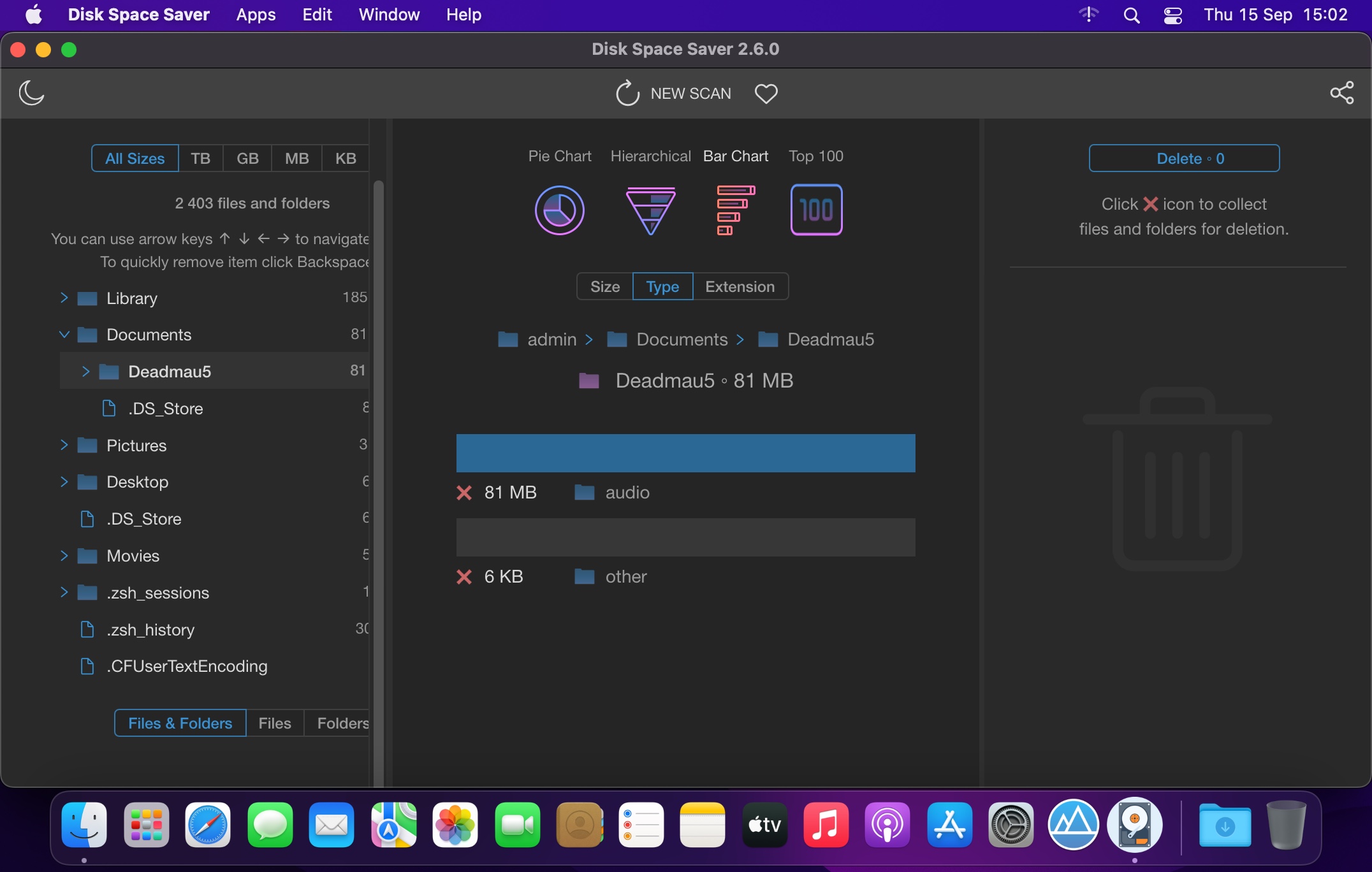
Disk Space Saver показывает структуру папок и подпапок и сохраняет связь между родительскими и дочерними элементами. Верхние линии относятся к родительским папкам, нижние — к подпапкам и файлам. Такой подход помогает не потерять контекст: пользователь видит, что крупная папка находится, например, внутри Downloads, а конкретные тяжёлые файлы лежат ещё глубже.
При работе с обычным файловым менеджером часто приходится открывать десятки вложенных каталогов и сравнивать размеры вручную. Disk Space Saver сокращает этот путь: крупные участки структуры видны сразу, а переход внутрь папки выполняется левым кликом. Родительские папки остаются сверху, поэтому пользователь понимает, где находится в иерархии.
Это особенно полезно при разборе медиапроектов. Например, папка с видео может включать исходники, прокси-файлы, финальные экспорты, кэш редактора и архивные копии. С точки зрения диска всё это занимает место, но удалять можно не всё. Иерархическая визуализация позволяет отделить папку проекта от отдельных устаревших экспортов.
Фильтрация через Kind и Extension
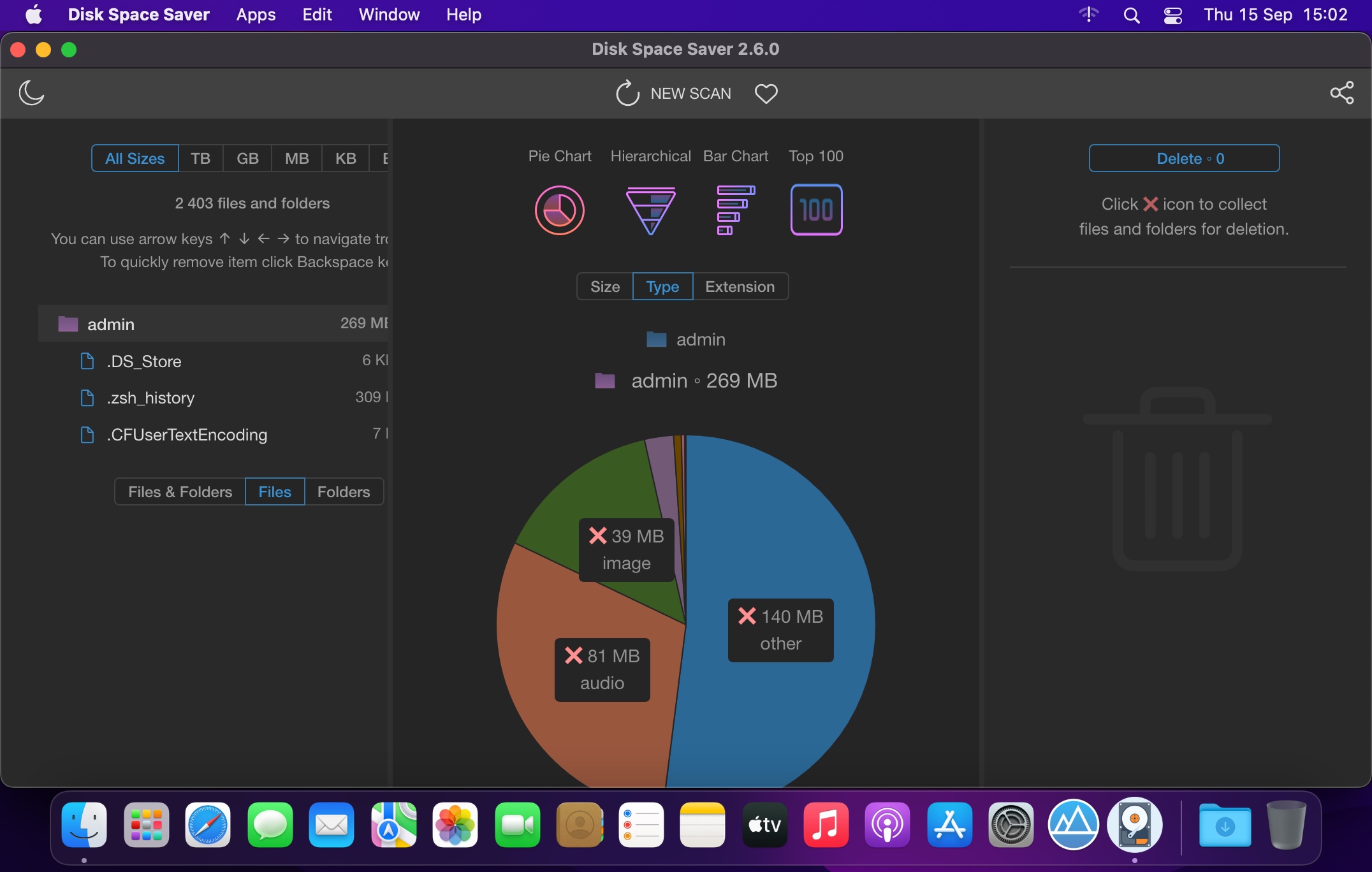
В верхней синей панели Disk Space Saver показывается, сколько места занимает каждый Kind или Extension. Kind группирует данные по типам, например Video или Audio. Extension позволяет смотреть распределение по расширениям, например avi или mp3. При выборе типа или расширения график показывает только файлы и папки, относящиеся к выбранной группе.
Этот механизм нужен не только для красоты диаграммы. Он помогает отвечать на практический вопрос: чем именно занято место. Если большая часть диска занята видео, пользователь увидит это в Kind. Если нужно понять, какие именно видеофайлы занимают место, удобнее перейти к Extension и посмотреть конкретные расширения.
Разница между Kind и Extension важна. Kind отвечает на вопрос, какой тип данных занимает место, а Extension — какие расширения внутри этого типа занимают место. Для очистки домашнего компьютера часто достаточно Kind: пользователь видит крупную долю видео или аудио. Для точечного разбора архивов, образов дисков и экспортов полезнее Extension, потому что одинаковый тип может включать разные форматы.
Контекстное меню для проверки найденных файлов
Правый клик по файлу или папке открывает контекстное меню. В нём доступны три действия: открыть файл или папку в программе операционной системы, показать файл в папке через Show In Folder, добавить элемент в корзину программы через Add To Trash.
Эти пункты формируют безопасный рабочий процесс. Сначала пользователь видит подозрительно крупный элемент, затем открывает его или показывает расположение в папке, проверяет содержимое и только после этого добавляет в Trash. Такой порядок лучше, чем удаление по одному размеру: крупный файл может оказаться архивом проекта, виртуальной машиной, медиатекой или резервной копией.
Show In Folder полезен, когда нужно понять окружение файла. Например, один крупный файл в папке проекта может быть временным экспортом, а рядом могут лежать исходники и документы. Открытие системной папки помогает проверить контекст перед удалением.
Trash как промежуточный список перед удалением
Disk Space Saver использует собственный список Trash. Файл или папка сначала добавляется через Add To Trash, затем пользователь открывает Trash в правом нижнем углу, просматривает список и подтверждает удаление через Delete. Если элемент был добавлен ошибочно, его можно убрать из списка нажатием на значок x в кружке.
Это не просто визуальная панель, а контрольный этап. Пользователь может собрать несколько папок и файлов, ещё раз оценить их имена и размеры, убрать спорные элементы и только потом выполнить финальное действие. Для программы, которая работает с крупными файлами, такая пауза перед удалением принципиальна: ошибка может освободить много места, но одновременно уничтожить важные данные.
В навигации Disk Space Saver также есть защита системных файлов и папок: такие элементы нельзя добавить в Trash, а пункт Add To Trash становится неактивным. Это не отменяет необходимости проверять пользовательские файлы, но снижает риск случайно отправить на удаление системный каталог.
Групповое удаление по типу и расширению
Disk Space Saver умеет работать с группами файлов через Kind и Extension. Сценарий выглядит так: пользователь выбирает категорию, например Video, затем добавляет папку в Trash, и в список попадают только файлы выбранного типа из этой папки и её подпапок. Аналогично можно выбрать Audio и применить действие к другой папке.
Групповое удаление удобно при разборе больших каталогов. Например, в Downloads могут лежать аудиофайлы, документы, архивы, изображения и установщики. Если задача состоит в том, чтобы убрать только ненужные аудиофайлы, выбор Audio помогает не трогать остальные данные. Если в папке с видео нужно удалить только старые файлы определённого расширения, переход к Extension делает выбор точнее.
Этот режим требует внимательности. Категория или расширение описывает формат, но не ценность файла. Видео может быть ненужным черновиком, а может быть единственной копией записи. Поэтому перед финальным Delete важно просмотреть Trash и убрать спорные элементы.
Интерфейс программы
Интерфейс Disk Space Saver строится вокруг трёх зон: списка дисков и папок, визуальной диаграммы, панели удаления. В нижней части находятся основные действия Add Folder, Scan и Trash. Верхняя панель переключает режимы анализа и группировки, включая Kind и Extension. Такой набор не перегружает экран: пользователь сначала выбирает источник сканирования, затем смотрит визуальную структуру и только после этого работает с удалением.
Левая часть интерфейса нужна для выбора диска или папки. Если требуется просканировать весь диск, пользователь выбирает его в левой панели и нажимает Scan. Если нужно проверить конкретную папку, используется Add Folder. После добавления папки сканирование запускается автоматически.
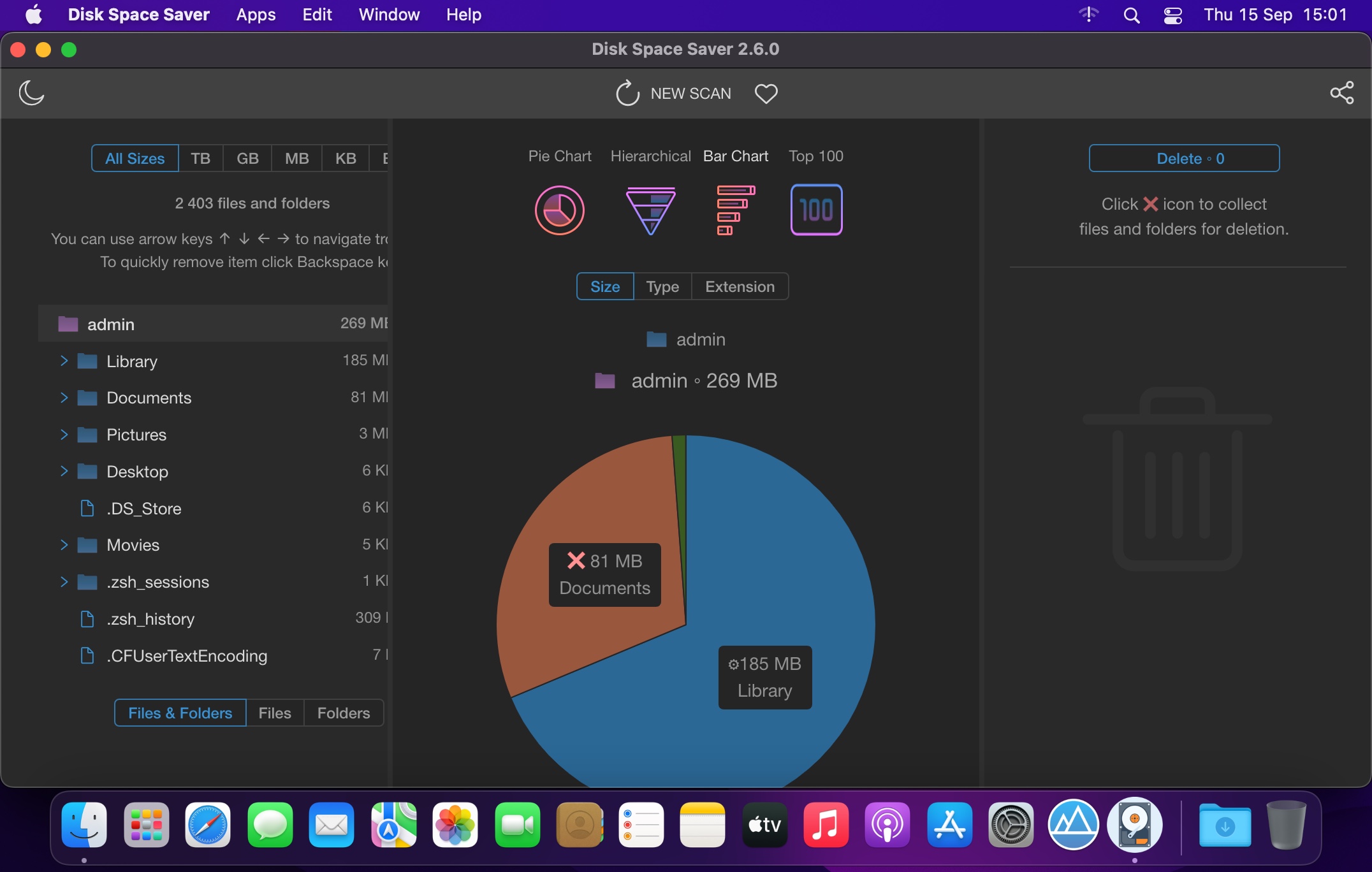
Центральная область показывает карту занятого места. На ней видны крупные родительские папки, вложенные каталоги и файлы. Цветные блоки помогают отделить разные участки структуры, а серый цвет используется для выделения крупных файлов. При наведении открывается подсказка с Name, Size и Percentage.
Верхняя синяя линия показывает распределение по Kind или Extension. Это быстрый способ понять, какой тип данных занимает основную часть пространства. Например, если верхняя панель показывает крупный сегмент Video, пользователь сразу понимает, что искать нужно среди видеоданных. Если нужно уточнить формат, переключение на Extension показывает расширения.
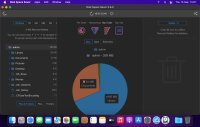
Правая панель Trash работает как список к удалению. На скриншоте видно, что выбранные элементы собираются в отдельной области, а не удаляются сразу. Это делает процесс понятным: сначала выбор, затем проверка, затем подтверждение.
Интерфейс не рассчитан на тонкую настройку десятков параметров. В нём нет сложного набора вкладок, сценариев автоматизации и отчётов. Такой дизайн подходит пользователям, которым нужен быстрый ответ на вопрос, что занимает место, а не полноценная система аудита хранилищ.
Как пользоваться Disk Space Saver: пошаговая инструкция
Как просканировать диск
Для анализа всего диска используется базовый сценарий:
Откройте Disk Space Saver.
В левой панели выберите диск.
Нажмите Scan в нижней части окна.
Дождитесь завершения сканирования.
Посмотрите самые крупные элементы на диаграмме.

Наведите курсор на подозрительный файл или папку, чтобы увидеть Name, Size и Percentage.
Disk Space Saver показывает данные визуально, поэтому начинать лучше не с мелких файлов, а с самых крупных областей. Если на схеме сразу выделяется одна большая папка, переход внутрь неё даст больше пользы, чем просмотр десятков мелких элементов.
Как просканировать отдельную папку
Проверка отдельной папки нужна, когда проблема уже примерно понятна. Например, свободное место пропало после работы с видео, после загрузки больших архивов или после переноса фотографий.
Нажмите Add Folder в нижней части окна.
Выберите нужную папку.
Дождитесь автоматического сканирования.
Изучите визуальную карту выбранной папки.
Используйте Kind или Extension, если нужно отделить видео, аудио, изображения, архивы или конкретные расширения.
Сканирование отдельной папки удобнее, чем полный анализ диска, когда пользователь разбирает конкретный каталог. Например, Downloads часто содержит смешанные данные: установщики, архивы, изображения, документы, видео, временные файлы. Визуализация помогает быстро понять, какие элементы занимают основную часть папки.
Как понять, что занимает больше всего места
После сканирования нужно смотреть не только на отдельные большие файлы, но и на крупные папки. Большая папка может состоять из множества файлов среднего размера, и обычный поиск по одному крупному файлу её не покажет. Disk Space Saver решает эту задачу через иерархическое отображение: родительские каталоги остаются на виду, а вложенные элементы раскрываются при переходе внутрь.
Рабочий порядок такой:
Найдите самый крупный блок или сектор на диаграмме.
Наведите курсор и посмотрите Name, Size, Percentage.
Если это папка, откройте её левым кликом.
Оцените вложенные элементы.
Повторяйте переход, пока не найдёте конкретные файлы или подпапки.
Не добавляйте в Trash элементы, назначение которых непонятно.
Размер сам по себе не делает файл ненужным. Большой архив может быть резервной копией, образ диска — рабочей средой, видеофайл — исходником проекта. Disk Space Saver показывает кандидатов на проверку, но окончательное решение остаётся за пользователем.
Как использовать Kind
Kind помогает работать не с отдельными именами файлов, а с типами данных. Например, когда диск заполнен медиаконтентом, выбор Video показывает только видеофайлы и папки, в которых они находятся. Если большая часть пространства занята аудио, выбор Audio помогает быстро отделить музыкальные или звуковые файлы от остальных данных.
Практический сценарий:
Откройте результаты сканирования.
В верхней панели выберите Kind.
Нажмите нужную категорию, например Video.
Просмотрите, какие папки содержат видео.
Откройте крупную папку левым кликом.
Добавляйте в Trash только проверенные элементы.
Kind особенно полезен, когда в одной папке смешаны разные типы файлов. Вместо ручного поиска по расширениям пользователь получает готовую группировку по типам.
Как использовать Extension
Extension нужен для более точной проверки. Например, категория Video может включать разные форматы, а пользователю нужно найти только старые файлы определённого расширения. Переключение на Extension показывает распределение по расширениям и позволяет сузить визуальную карту до конкретной группы файлов.
Такой режим удобен при разборе:
старых AVI-файлов;
MP3-архивов;
образов дисков;
архивов ZIP, RAR и 7z;
временных экспортов из редакторов;
однотипных файлов, накопившихся в рабочей папке.
Расширение показывает формат, но не показывает назначение. Перед удалением нужно открыть файл или показать его в папке, чтобы убедиться, что это не единственная рабочая копия.
Как открыть найденный файл
Когда на диаграмме найден крупный файл, правый клик открывает контекстное меню. Пункт Open file or folder in default operating system program запускает файл или папку в программе, которая назначена в операционной системе по умолчанию.
Это полезно перед удалением медиафайлов, документов, архивов и проектов. Например, название файла может быть непонятным, но открытие в системной программе быстро покажет, что это старый экспорт, дубль видео или временный результат.
Как показать файл в папке
Пункт Show In Folder открывает расположение файла в файловом менеджере. Это действие помогает увидеть соседние файлы, дату, структуру проекта и контекст.
Проверка через Show In Folder особенно важна в папках проектов. Один файл может быть частью набора, и удаление только по размеру нарушит структуру. Например, рядом могут лежать файлы исходников, служебные данные редактора, проектные документы и финальные версии. Контекст папки помогает отличить мусор от рабочей структуры.
Как добавить файл или папку в Trash
Удаление в Disk Space Saver начинается не с кнопки Delete, а с добавления элемента в Trash:
Найдите файл или папку на диаграмме.
Нажмите правой кнопкой мыши.
Выберите Add To Trash.
Повторите действие для других ненужных элементов.
Откройте Trash в правом нижнем углу.

Просмотрите список.
Такой порядок полезен, когда нужно удалить несколько крупных элементов за одну операцию. Вместо немедленного удаления каждого файла пользователь собирает список и проверяет его целиком.
Как убрать элемент из Trash
Если элемент попал в Trash ошибочно, его можно убрать из списка до финального подтверждения. В панели Trash рядом с элементом есть значок x в кружке. Нажатие на него удаляет элемент из списка на удаление, не удаляя сам файл или папку с диска.
Это важно при работе с групповой очисткой. Например, пользователь мог выбрать Video и добавить папку в Trash, а затем увидеть, что внутри есть нужный файл. До нажатия Delete список можно корректировать.
Как выполнить удаление
После проверки списка в Trash появляется подтверждающий диалог. Для завершения операции нужно нажать Delete повторно.
Перед нажатием Delete стоит проверить три вещи:
имя каждого элемента;
путь или родительскую папку;
тип данных и расширение;
наличие резервной копии для рабочих проектов;
отсутствие системных и программных папок среди пользовательских данных.
Disk Space Saver защищает системные файлы и папки от добавления в Trash, но пользовательские данные программа не может оценить по смыслу. Она показывает размер и расположение, а не важность файла.
Что можно удалить, а что лучше оставить
Disk Space Saver помогает найти крупные элементы, но не классифицирует их как нужные и ненужные по содержанию. Поэтому очистка должна начинаться с данных, назначение которых понятно пользователю. Самые безопасные кандидаты — это файлы, которые легко опознать и при необходимости восстановить из другого источника.
Обычно с помощью анализатора дискового пространства проверяют:
старые видеоэкспорты;
скачанные установщики;
временные архивы;
дубликаты экспортированных роликов;
устаревшие образы дисков;
ненужные копии медиапроектов;
папки с кэшем рабочих программ, если пользователь точно понимает их назначение;
старые ZIP/RAR/7z-архивы после распаковки;
большие файлы в Downloads;
промежуточные результаты монтажа, рендера или конвертации.
Осторожнее нужно относиться к папкам приложений, системным каталогам, библиотекам, рабочим проектам, виртуальным машинам, базам данных и резервным копиям. Такие элементы часто занимают много места, но удаление без проверки может нарушить работу программы или лишить пользователя исходников.
Disk Space Saver не добавляет системные файлы и папки в Trash: пункт Add To Trash для них неактивен. Однако это не означает, что любой доступный для добавления файл безопасен. Пользовательские папки могут содержать важные документы, семейные фотографии, рабочие архивы и уникальные проекты.
Практический порядок проверки перед удалением:
Откройте файл через контекстное меню.
Покажите его расположение через Show In Folder.
Проверьте, не является ли он частью проекта.
Проверьте расширение через Extension.
Добавьте в Trash только понятные элементы.
Перед Delete просмотрите список полностью.
Крупный файл не всегда является проблемой. Проблема — это крупный файл, который больше не нужен, лежит в неподходящем месте или дублирует другую копию.
Free и Premium: чем отличаются версии
Disk Space Saver имеет Free- и Premium-возможности. В списке возможностей фигурируют Unlimited Disks & Folders, Multiple Charts, Smart Filters, Unlimited Folder Hierarchy, One Click Deleting и Priority Support. Эти пункты относятся к функциональному различию между бесплатным и платным режимом.
| Возможность | Значение для пользователя |
|---|---|
| Unlimited Disks & Folders | анализ большего количества дисков и папок без жёстких ограничений сценария |
| Multiple Charts | несколько вариантов визуального представления данных |
| Smart Filters | дополнительные фильтры для отбора данных |
| Unlimited Folder Hierarchy | более свободная работа с вложенной структурой папок |
| One Click Deleting | ускоренное удаление выбранных элементов |
| Priority Support | приоритетная поддержка |
Для разовой очистки домашнего диска важнее базовые функции: Scan, Add Folder, визуальная карта, Kind, Extension, Show In Folder, Add To Trash и проверка Trash. Premium становится полезнее, когда программа используется регулярно: пользователь часто сканирует разные папки, работает с большим количеством вложенных данных и хочет меньше ручных ограничений.
На macOS доступны встроенные покупки: 1 Month Premium, 1 Year Premium и Lifetime Premium. Такой набор отражает разные сценарии: месячный доступ подходит для разовой разборки диска, годовой — для регулярной очистки, пожизненный — для постоянного использования программы на рабочем компьютере.
В Linux-обзоре Softpedia отдельно отмечено ограничение бесплатной версии: она не позволяет удалять файлы из интерфейса приложения. Это важная граница для Linux-пользователей: визуальный анализ остаётся полезным, но удаление внутри программы относится к платным возможностям.
Системные требования
Disk Space Saver относится к настольным программам и работает на трёх основных десктопных платформах. Для macOS требуется macOS 10.13 or later. Windows-версия совместима с Windows 11 и Windows 10 32/64 bit. Linux-версия работает в формате Snap.
| Платформа | Подтверждённые требования и сведения |
|---|---|
| Windows | Windows 11, Windows 10 32/64 bit |
| macOS | macOS 10.13 или новее |
| Linux | пакет Snap |
| Категория macOS | Productivity |
| Размер macOS-приложения | 159.2 MB |
| Размер Windows-установщика в карточке Softpedia | 744 KB |
| Языки macOS-версии | English и 51 дополнительный язык, включая Russian |
| Возрастной рейтинг macOS | 4+ |
Системные требования у Disk Space Saver не выглядят тяжёлыми: программа не занимается обработкой видео, рендерингом, восстановлением данных или глубоким тестированием накопителя. Основная нагрузка приходится на чтение файловой структуры и построение визуального представления. При сканировании очень больших дисков время зависит от количества файлов, структуры папок, скорости накопителя и прав доступа.
На Linux важен доступ к внешним и съёмным накопителям. Для распознавания внешних носителей в Snap-сборке используется отдельный devmode-сценарий. Этот момент относится именно к Linux-упаковке, а не к Windows или macOS.
Отзывы пользователей и профильных журналов
Оценки пользователей
Пользовательская оценка Disk Space Saver на Qiplex составляет 4.5 на основе 548 votes. Это усреднённый пользовательский сигнал по странице программы: пользователи положительно оценивают идею простого визуального поиска крупных файлов и папок.
В App Store для Disk Space Saver отображается сообщение, что приложению не хватает оценок или отзывов для вывода обзора. При этом карточка macOS содержит данные о категории, размере, совместимости, языках и встроенных покупках.
В Softpedia для Windows-версии указана пользовательская оценка 3.2/5 на основе 25 votes. Для Linux-версии Softpedia показывает 5.0/5 на основе 2 votes. Эти оценки нельзя напрямую сравнивать между собой из-за разного количества голосов, но они показывают общий профиль восприятия: программа заметна в каталогах ПО, однако не имеет такой большой базы публичных отзывов, как старые массовые анализаторы диска.
Мнение профильных изданий
Softpedia оценила Windows-версию Disk Space Saver на 3.5/5. В обзоре подчёркнута простота: приложение сканирует диск или отдельную папку, показывает крупные файлы списком и диаграммой, даёт организовать результаты по размеру, типу, расширению или дате. Основное ограничение — базовый набор возможностей и отсутствие продвинутых функций, включая поиск дубликатов.
Для Linux-версии Softpedia поставила 4.0/5. В обзоре акцент сделан на визуальном представлении дискового пространства, обнаружении крупных файлов внутри папок и подпапок, а также возможности удаления ненужных файлов или папок через интерфейс. Одновременно отмечено, что приложение не предлагает автоматических решений и требует Premium для полного набора возможностей.
LinuxUser в материале о Qiplex-приложениях разбирает другие инструменты линейки — Easy File Organizer и Smart File Renamer. Контекст публикации важен: линейка Qiplex рассматривается как набор графических утилит для работы с файлами в Linux, где графический интерфейс упрощает операции, которые иначе часто выполняются через командную строку.
Усреднённый вывод по отзывам такой: Disk Space Saver воспринимается как понятный визуальный анализатор диска для ручной очистки. Пользователи и обозреватели ценят простоту, графическое представление и прямой сценарий удаления. Критика касается ограниченной глубины: в программе нет подтверждённого поиска дубликатов, нет сложной отчётности и нет уровня функций, характерного для профессиональных систем хранения.
Преимущества и ограничения
Плюсы
Программа показывает дисковое пространство визуально, поэтому крупные файлы и папки заметны сразу.
Поддерживаются Windows, macOS и Linux, что выделяет Disk Space Saver среди многих одноплатформенных анализаторов диска.
Можно сканировать как весь диск, так и отдельную папку через Add Folder.
Kind помогает быстро понять, какой тип данных занимает больше всего места.
Extension даёт более точный разбор по расширениям.
Контекстное меню позволяет открыть файл, показать его в папке и добавить в Trash.
Собственный Trash создаёт промежуточный этап перед удалением.
Элемент можно убрать из Trash до финального подтверждения.
Системные файлы и папки защищены от добавления в Trash: Add To Trash для них неактивен.
Групповое удаление по типу или расширению помогает чистить большие папки точнее, чем обычное удаление вручную.
Минусы
Программа не является универсальным оптимизатором системы и не заменяет комплексные инструменты очистки.
В Windows-обзоре Softpedia отмечен базовый набор возможностей и отсутствие продвинутых функций.
Поиск дубликатов не подтверждён как функция Disk Space Saver.
Часть возможностей относится к Premium.
На App Store недостаточно публичных оценок и отзывов для вывода общего обзора.
Для Linux в Softpedia отдельно указано, что бесплатная версия не позволяет удалять файлы внутри приложения.
Для корпоративного анализа, отчётов, расписаний, аудита сетевых хранилищ и автоматизации лучше подходят специализированные решения.
Disk Space Saver стоит оценивать именно как визуальную утилиту для поиска крупных элементов. Если нужен быстрый ответ на вопрос, почему закончился диск, программа подходит. Если нужна глубокая аналитика, отчёты, поиск дубликатов и контроль нескольких машин, её возможностей недостаточно.
Сравнение с аналогами
Disk Space Saver конкурирует не с классическими чистильщиками, а с программами, которые показывают структуру занятого дискового пространства. Поэтому корректно сравнивать его с WinDirStat, WizTree, TreeSize Free и SpaceSniffer. Внутри FreeEXE смежные материалы по очистке и анализу диска можно связать с обзорами Wise Disk Cleaner, CCleaner, Glary Disk Cleaner, HDCleaner и DiskPulse.
| Программа | Платформы | Визуализация | Сильная сторона | Ограничение по сравнению с Disk Space Saver |
|---|---|---|---|---|
| Disk Space Saver | Windows, macOS, Linux | диаграммы и иерархическая карта | простой кроссплатформенный поиск крупных файлов | меньше продвинутых функций, чем у профессиональных анализаторов |
| WinDirStat | Windows | treemap, дерево каталогов, список расширений | классический подробный анализ Windows-дисков | нет macOS/Linux-версии в основной программе |
| WizTree | Windows | visual tree map | очень быстрый анализ диска на Windows | ориентирован на Windows |
| TreeSize Free | Windows | treemap и дерево папок | привычный интерфейс дерева, отчёты в Free-версии | Free-версия предназначена для домашнего некоммерческого использования на Windows Desktop |
| SpaceSniffer | Windows | treemap | portable-подход и наглядные прямоугольники | Windows-only, интерфейс рассчитан на treemap-навигацию |
WinDirStat — один из самых известных анализаторов дискового пространства для Windows. Он сканирует выбранные диски или папки и показывает результаты в нескольких представлениях: дерево каталогов, список расширений и treemap. Для пользователя Windows это более подробный вариант, чем Disk Space Saver, особенно если нужна классическая связка дерево папок + карта + статистика расширений. При этом Disk Space Saver выигрывает кроссплатформенностью: он доступен также на macOS и Linux.
WizTree ориентирован на скорость. Программа показывает размеры файлов визуально и помогает быстро найти крупные элементы на диске. В сравнении с Disk Space Saver это более Windows-центричный инструмент: он хорош, когда нужен очень быстрый анализ локального Windows-накопителя. Disk Space Saver выглядит проще и универсальнее по платформам, но не позиционируется как рекордсмен скорости именно в Windows-сценарии.
TreeSize Free удобен пользователям, которые привыкли к дереву папок и хотят видеть размеры каталогов в знакомой структуре. Free-версия TreeSize включает визуализацию размещения данных до уровня файлов, treemap и PDF-отчёты; при этом TreeSize Free предназначен для частного некоммерческого использования на Windows Desktop. Disk Space Saver проще по логике и работает на нескольких платформах, но TreeSize сильнее там, где нужны отчётность и привычная Windows-навигация.
SpaceSniffer — portable-утилита для Windows с treemap-представлением. Она показывает файлы и папки в виде вложенных прямоугольников и помогает быстро понять структуру занятого пространства. По смыслу SpaceSniffer ближе всего к визуальной стороне Disk Space Saver, но ограничен Windows и больше привязан к treemap-стилю. Disk Space Saver даёт более прямой сценарий с Trash, Kind и Extension.
Для пользователя, который работает на Windows и хочет максимум деталей, WinDirStat или TreeSize Free могут быть удобнее. Для быстрого Windows-анализа с упором на скорость подойдёт WizTree. Для portable-подхода и treemap-карты — SpaceSniffer. Для кроссплатформенного сценария с понятной визуализацией и удалением через промежуточный список сильнее выглядит Disk Space Saver.
Для кого Disk Space Saver подходит лучше всего
Disk Space Saver подходит домашним пользователям, которые хотят понять, чем занято место на диске, без изучения сложных настроек. Программа хорошо ложится на бытовой сценарий: диск заполнен, Windows или macOS показывает предупреждение, нужно быстро найти крупные файлы и освободить пространство.
Для владельцев ноутбуков с небольшим SSD Disk Space Saver удобен тем, что показывает крупные папки и файлы визуально. На накопителях 128–256 GB несколько старых видео, архивов или образов могут занимать заметную долю пространства. Обычная сортировка папок по размеру не всегда удобна, особенно если данные глубоко вложены. Визуальная карта показывает проблему быстрее.
Для пользователей macOS плюс состоит в наличии версии с требованием macOS 10.13 или новее и поддержкой русского языка среди дополнительных языков. Это делает программу пригодной для пользователей Mac, которым нужна простая утилита категории Productivity без перехода в терминал.
Для Linux-пользователей Disk Space Saver интересен как графический анализатор диска в формате Snap. В Linux многие операции с файлами можно делать через командную строку, но визуальная карта полезна для тех, кто хочет быстро увидеть структуру занятого места.
Программа особенно полезна в таких ситуациях:
системный диск почти заполнен;
нужно разобрать папку Downloads;
требуется найти крупные видео и архивы;
пользователь не знает, какие папки занимают место;
нужно удалить несколько групп файлов после проверки;
хочется видеть структуру папок визуально;
требуется простой анализатор дискового пространства без сложной отчётности;
нужно проверить отдельную папку, а не весь компьютер.
Опытному пользователю Disk Space Saver тоже может быть полезен, но как быстрый визуальный инструмент, а не как основной аналитический комплекс. Для разовой проверки папки проекта, внешнего накопителя или домашнего каталога программа даёт быстрый результат. Для регулярного профессионального аудита лучше смотреть в сторону более специализированных решений.
Когда лучше выбрать другую программу
Disk Space Saver не стоит выбирать, если главная задача — поиск дубликатов. В Windows-обзоре Softpedia прямо отмечено, что было бы полезно иметь возможность находить и удалять дубликаты, но в текущем наборе возможностей такой функции нет. Для этой задачи лучше использовать отдельные программы поиска дублей, например связать материал с Auslogics Duplicate File Finder, NoClone, CloneSpy или другими специализированными решениями.
Для корпоративной среды Disk Space Saver тоже не является оптимальным первым выбором. В организациях часто нужны отчёты, сканирование сетевых ресурсов, расписания, экспорт результатов, сравнение изменений во времени и политики хранения. TreeSize Professional, FolderSizes и другие профессиональные инструменты закрывают такие сценарии лучше, потому что они проектируются не только для разовой визуальной очистки, но и для управления хранилищами.
Если пользователь работает только в Windows и хочет максимально детальный бесплатный инструмент, WinDirStat даёт дерево каталогов, treemap и список расширений. Если важна скорость анализа Windows-диска, WizTree сильнее за счёт ориентации на быстрый поиск крупных элементов. Если нужен portable-инструмент без установки, SpaceSniffer удобнее в выездном сценарии.
Disk Space Saver лучше оставить для случаев, где важны:
кроссплатформенность;
простая визуальная подача;
сканирование диска или папки;
фильтрация через Kind и Extension;
ручное добавление в Trash;
понятный рабочий процесс без сложной настройки.
Выбор другой программы оправдан, когда нужны:
поиск дубликатов;
подробные отчёты;
регулярное сканирование по расписанию;
анализ сетевых хранилищ;
экспорт результатов;
сложные фильтры;
корпоративный аудит;
интеграция в административные процессы.
Безопасная очистка диска: чек-лист перед удалением
Disk Space Saver помогает найти крупные данные, но безопасная очистка зависит от порядка действий. Нельзя удалять файл только потому, что он большой. Размер показывает влияние на диск, а назначение файла определяет пользователь.
Перед удалением проверьте:
открыт ли файл через системную программу;
понятен ли тип файла;
известно ли, почему он лежит именно в этой папке;
не относится ли он к рабочему проекту;
есть ли резервная копия;
не является ли папка частью приложения;
не содержит ли каталог исходники, документы или медиатеку;
правильно ли выбран Kind или Extension;
не попали ли спорные элементы в Trash;
просмотрен ли весь список перед Delete.
Практичный порядок очистки:
Сначала просканируйте диск.
Найдите самые крупные папки.
Перейдите внутрь крупной папки левым кликом.
Используйте Kind, если нужно отделить тип данных.
Используйте Extension, если нужно уточнить формат.
Откройте файл или покажите его через Show In Folder.
Добавьте проверенный элемент через Add To Trash.
Откройте Trash.
Уберите сомнительные элементы значком x.
Нажмите Delete только после проверки.
Самая безопасная первая цель — папка загрузок. Там часто лежат старые установщики, архивы, скачанные медиафайлы и временные материалы. Но даже в Downloads могут оказаться важные документы, поэтому проверка через Show In Folder остаётся обязательной.
Второй типичный кандидат — старые видеоэкспорты. Видеофайлы занимают много места, особенно если это 4K-материалы, промежуточные версии или несколько копий одного проекта. Kind помогает быстро выделить видео, а Extension — посмотреть конкретные форматы.
Архивы стоит удалять только после проверки, что распакованная версия действительно сохранена и больше не нужна. Образы дисков нужно проверять отдельно: ISO/DMG-файлы могут быть установщиками, резервными образами или рабочими носителями для виртуальных машин.
Частые ошибки при использовании Disk Space Saver
Удаление по размеру без проверки
Самая распространённая ошибка — считать, что большой файл автоматически ненужный. Disk Space Saver показывает крупные элементы, но не оценивает их смысл. Файл размером десятки гигабайт может быть старым экспортом, а может быть единственной копией проекта.
Правильный подход: открыть файл, посмотреть его в папке, проверить расширение и только затем добавлять в Trash.
Очистка рабочей папки проекта
Папки проектов часто содержат исходники, временные файлы, кэш, предпросмотры, финальные версии и архивы. Визуально всё это может выглядеть как один большой блок. Удаление всей папки ради освобождения места создаёт риск потерять работу.
Правильный подход: входить внутрь папки, смотреть вложенные элементы, отделять финальные экспорты от исходников и делать резервную копию перед удалением.
Неправильное использование Kind
Kind группирует данные по типу, но не заменяет ручной просмотр. Если выбран Video, в выборку попадут видеофайлы, но среди них могут быть нужные записи. Если выбран Audio, программа покажет аудиофайлы, но это не означает, что все они лишние.
Правильный подход: использовать Kind для навигации, а не для безусловного удаления.
Путаница между расширением и назначением файла
Extension помогает найти файлы одного формата, но расширение не говорит, нужен файл или нет. Например, ZIP-архив может быть временной копией, а может быть исходным архивом документов. MP4 может быть черновиком, а может быть финальным роликом.
Правильный подход: после выбора расширения открывать конкретные файлы или смотреть их расположение через Show In Folder.
Игнорирование Trash перед Delete
Disk Space Saver специально использует Trash как промежуточный этап. Если пользователь добавляет элементы и сразу нажимает Delete, он пропускает главный контрольный барьер.
Правильный подход: открывать Trash, проверять список, убирать сомнительные элементы через x, затем подтверждать удаление.
Попытка использовать Disk Space Saver как универсальный чистильщик
Программа не предназначена для автоматического исправления системы, чистки реестра, удаления следов браузеров или комплексной оптимизации. Для таких задач существуют отдельные инструменты вроде CCleaner, Wise Disk Cleaner, Glary Disk Cleaner и HDCleaner.
Disk Space Saver лучше использовать для визуального ответа на вопрос, какие файлы и папки занимают место. Всё остальное — отдельные категории программ.
Практические сценарии использования
Разбор папки Downloads
Папка загрузок часто становится главным источником лишнего объёма. В ней остаются установщики, архивы, изображения, документы, видео, временные файлы и старые копии. Disk Space Saver позволяет добавить Downloads через Add Folder, дождаться автоматического сканирования и посмотреть, какие типы данных занимают место.
Рабочий сценарий:
Нажмите Add Folder.
Выберите Downloads.
Посмотрите крупнейшие блоки.
Переключитесь на Kind.
Проверьте Video, Audio, архивы и образы.
Для спорных файлов используйте Show In Folder.
Добавьте ненужное в Trash.
Проверьте список и нажмите Delete.
В Downloads безопаснее начинать с очевидных старых установщиков и дублей экспортов. Документы, архивы проектов и файлы с непонятными именами лучше не удалять без просмотра.
Поиск старых видеороликов
Видео часто занимает больше всего места. Disk Space Saver показывает видеоданные через Kind, а затем позволяет перейти в папки, где они находятся. Если в структуре есть папки Movies, 4K Video, Exports или аналогичные каталоги, крупные блоки будут заметны сразу.
Для видео полезна проверка по расширениям. Через Extension можно отделить, например, старые AVI-файлы от новых MP4 или посмотреть, какие форматы занимают основную долю. После этого каждый файл лучше открыть или показать в папке.
Очистка внешнего накопителя
На внешних дисках часто лежат резервные копии, медиаархивы, старые переносы с компьютеров и дубли папок. Disk Space Saver помогает увидеть структуру такого накопителя. Но внешние диски требуют дополнительной осторожности: файл может казаться ненужным на основном компьютере, но быть единственной копией на внешнем носителе.
Правильный порядок:
сначала просканировать диск;
найти самые крупные папки;
проверить, не являются ли они резервными копиями;
не удалять каталоги с непонятными датами и именами;
открывать папки через Show In Folder;
удалять только точно лишние данные.
Проверка рабочего каталога перед переносом
Перед переносом проекта на другой диск полезно понять его структуру. Disk Space Saver показывает, какие подпапки занимают место: исходники, экспорт, кэш, временные рендеры, архивы. Это помогает решить, что переносить, что оставить, а что удалить.
Например, если финальные ролики уже сохранены отдельно, а временные экспорты больше не нужны, их можно добавить в Trash. Если же большая доля места приходится на исходники, удалять их нельзя без резервной копии.
Подготовка SSD к освобождению места
На небольших SSD важны быстрые решения. Disk Space Saver помогает найти крупные данные, которые можно перенести на внешний диск или удалить. Особенно часто место занимают видео, виртуальные машины, архивы, кэш рабочих программ и папки загрузок.
Программа не переносит данные автоматически, но помогает выбрать кандидатов. После проверки через Show In Folder пользователь может переместить файлы средствами операционной системы или удалить их через Trash.
Работа с внутренними страницами FreeEXE по смежным задачам
Disk Space Saver закрывает задачу визуального анализа места, но рядом есть смежные категории программ. Если статья публикуется в разделе FreeEXE, внутренние ссылки лучше распределять по смыслу, а не списком в одном месте.
Для очистки временных файлов и системного мусора логично связать материал с Wise Disk Cleaner, Glary Disk Cleaner, CCleaner и HDCleaner. Эти программы решают другую задачу: не просто показывают крупные файлы, а помогают убирать временные данные, следы приложений и системный мусор.
Для мониторинга изменений файловой системы уместна ссылка на DiskPulse. Такой инструмент нужен, когда важно не только найти занятую область сейчас, но и отслеживать изменения.
Для поиска одинаковых файлов лучше подходят Auslogics Duplicate File Finder, NoClone, Duplicate Remover Free и CloneSpy. Disk Space Saver не заменяет такие решения, потому что его задача — визуальный анализ размера, а не сравнение содержимого файлов.
Для управления разделами диска и восстановлением структуры накопителя нужны отдельные программы: EaseUS Partition Master, Partition Wizard Home Edition, Paragon Partition Manager, Active Partition Manager. Disk Space Saver не меняет разделы и не работает как менеджер партиций.
Такое разделение помогает читателю выбрать правильный инструмент. Disk Space Saver — для ответа, что занимает место. Чистильщики — для временных и служебных данных. Поисковики дублей — для одинаковых файлов. Менеджеры разделов — для структуры диска.
Ответы на частые вопросы
Disk Space Saver удаляет файлы автоматически?
Нет. Пользователь сам выбирает файлы и папки, добавляет их через Add To Trash, просматривает список Trash и подтверждает удаление через Delete. Такой сценарий оставляет контроль за человеком.
Можно ли просканировать не весь диск, а одну папку?
Да. Для этого используется Add Folder в нижней части окна. После добавления папка сканируется автоматически.
Что означает Kind?
Kind — группировка данных по типу. Через неё удобно смотреть, сколько места занимают видео, аудио и другие категории файлов. При выборе категории график показывает только файлы и папки выбранного типа.
Что означает Extension?
Extension — группировка по расширениям. Она помогает понять, какие форматы занимают место, например avi или mp3.
Можно ли открыть найденный файл?
Да. Через контекстное меню доступно действие Open file or folder in default operating system program. Оно открывает файл или папку в программе операционной системы по умолчанию.
Можно ли показать файл в папке?
Да. Пункт Show In Folder показывает файл в папке, где он находится. Это удобно перед удалением, потому что позволяет проверить контекст.
Можно ли удалить системные файлы?
Disk Space Saver не позволяет добавить системные файлы и папки в Trash: пункт Add To Trash для них неактивен.
Есть ли версия для macOS?
Да. Для macOS указана совместимость с macOS 10.13 или новее, категория Productivity, размер 159.2 MB, возрастной рейтинг 4+ и поддержка русского языка среди дополнительных языков.
Есть ли версия для Linux?
Да. Disk Space Saver существует в Linux-версии в формате Snap. В карточках Linux-версии используются категории Personalisation и Utilities.
Подходит ли программа для поиска дубликатов?
Нет подтверждённой функции поиска дубликатов именно в Disk Space Saver. В обзоре Softpedia для Windows отдельно отмечено отсутствие такой возможности как ограничение. Для поиска дублей лучше использовать специализированные программы.
Итог: стоит ли использовать Disk Space Saver
Disk Space Saver стоит использовать, когда нужно быстро понять, чем занято место на диске, и найти крупные файлы или папки без ручного обхода каталогов. Программа показывает данные визуально, поддерживает сканирование диска и отдельной папки, группирует файлы через Kind и Extension, позволяет открыть найденный объект, показать его в папке и добавить в Trash перед подтверждением удаления.
Для домашнего пользователя это удобный анализатор дискового пространства: он помогает разобрать Downloads, найти тяжёлые видео, увидеть крупные вложенные папки и освободить место после проверки. Для macOS и Linux ценность усиливается кроссплатформенностью: один и тот же подход доступен не только на Windows.
Для продвинутых задач Disk Space Saver ограничен. Он не заменяет поиск дубликатов, не даёт корпоративную отчётность, не управляет разделами диска и не выполняет комплексную очистку системы. Если нужен быстрый визуальный ответ на вопрос, что занимает место, программа подходит. Если требуется глубокий аудит, регулярные отчёты, сетевые хранилища или автоматизация, лучше выбрать специализированный инструмент из аналогов.
Список изменений
История версий:
- История Disk Space Saver хорошо показывает, что программа развивалась как узкая утилита для визуального анализа дискового пространства, а не как многофункциональный комбайн. В старых карточках и магазинах фигурируют версии 2.1, 2.2, 2.5, 2.6 и 2.7, что указывает на несколько последовательных этапов развития. Software Informer перечисляет версии 2.1, 2.2, 2.5, 2.6 и 2.7 среди наиболее популярных у пользователей этого каталога.
- Для macOS в App Store опубликована цепочка версий 2.4.0, 2.5.0, 2.5.1 и 2.6.0. В описании изменений для этих выпусков указаны improvements and bug fixes. Это типичная история для утилиты, где развитие связано не с резкой сменой назначения, а с улучшением стабильности, исправлением ошибок и полировкой уже существующего рабочего процесса.
- В истории программы заметен ещё один важный момент: Disk Space Saver присутствует не только как Windows-приложение, но и как macOS- и Linux-инструмент. Для небольших утилит анализа диска кроссплатформенность не всегда встречается: многие аналоги ограничиваются Windows или macOS. Здесь же одна концепция перенесена на разные настольные системы.
- На уровне функций развитие сохраняет общий каркас: сканирование, визуализация, иерархия, фильтры по типу и расширению, ручной выбор элементов и удаление через Trash . Пользователю не нужно переучиваться между версиями: логика работы остаётся понятной и последовательной.


 *EXE — расширение исполняемого файла. Сайт является партнером проекта
Оставте свой отзыв о Disk Space Saver